
はじめに
ファイルをバックアップする方法を紹介します。
バックアップの準備
ディスクの構成
ここでは以下のようなディスクの構成を想定します。
| 内蔵のSSD | CドライブおよびDドライブ |
| 外付けのハードディスク | Eドライブ |
CドライブにインストールしたWindowsの再インストールに備えてCドライブからDドライブにファイルをバックアップします。自身が作成・ダウンロードしたファイルはすべてDドライブに保存します。さらにSSDの故障に備えてハードディスク(DドライブからEドライブ)にもバックアップします。SSDにCドライブしかない場合は新たにDドライブを作成してください。1
フォルダの構成
Dドライブには以下のようなフォルダを作成してファイルを分類整理します。ホームフォルダのフォルダにはDドライブのフォルダを割り当てておきます。やり方についてはフォルダーを新しい場所にリダイレクトするを参照してください。
| Bookmarks (お気に入り) | ブラウザのブックマーク |
| Downloads (ダウンロード) | デフォルトのダウンロード先 |
| Desktop (デスクトップ) | デスクトップのショートカット |
| Documents (ドキュメント) | ドキュメントファイル |
| Pictures (ピクチャ) | イメージファイル |
| Music (ミュージック) | オーディオファイル |
| Videos (ビデオ) | ビデオファイル |
| $HOME | ホームフォルダに保存されている設定ファイルなど (*.ini, *.json) |
| Applications | ポータブルアプリケーションのインストール先 |
| Archives | ダウンロードしたファイル (*.7zip, *.zip, *.isoなど) |
| Shortcuts | アプリケーションのショートカット |
| System | システムフォルダにインストールするプログラム・ライブラリ (*.exe, *.dll) |
バックアップの実行
2つの異なるドライブやフォルダの内容を同期させることをミラーリングといいます。BackupやFastCopyを使用すれば簡単にミラーリングできます。ここではBackupを使用してミラーリングする方法を紹介します。
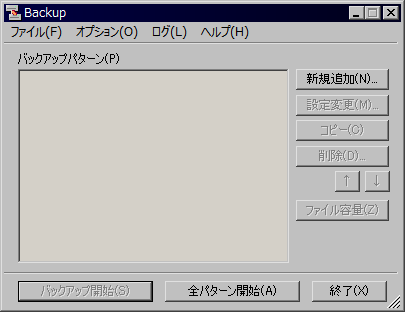
DドライブをEドライブにミラーリングするには次のようにします。
- Backupを起動します。
- ウィンドウ右の[新規追加]をクリックします。
- 表示されたダイアログの左のツリーから[名前]を選択し[パターン名]にバックアップパターンの名称を入力します。
- 左のツリーの[バックアップ元]を選択し[追加]をクリックして[ファイル名/フォルダ名]にD:\を指定し[OK]をクリックします。
- 左のツリーの[バックアップ先]を選択し[追加]をクリックして[フォルダ名]にE:\を指定し[OK]をクリックします。
- 左のツリーの[除外1]を選択しバックアップ先にコピーしたくないファイルやフォルダがあれば指定します。
- 左のツリーの[除外2]を選択しバックアップ先にシステム属性・隠し属性のファイル・フォルダをコピーするかどうかを指定します。コピーするファイルの上限サイズも必要であれば指定します。
- [OK]をクリックします。
- 追加したバックアップパターンをリストから選択しウィンドウ下部の[バックアップ開始]をクリックします。
上記の手順と同様にして他のバックアップパターンも追加します。ウィンドウ下部の[全パターン開始]をクリックするとリストの順にすべてのバックアップパターンが実行されます。
-
PCでは物理的に1台しかないハードディスクを論理的に複数のハードディスクとして扱うことができます。具体的にはハードディスクを区画(パーティション)に分割し、その区画にドライブを割り当てます。Cドライブが占有しているハードディスクにDドライブを追加するには、Cドライブのパーティションを圧縮して空いたスペースに新しくパーティションを作成し、そのパーティションにDドライブを割り当てます。やり方についてはWindowsでパーティションを増やすには?を参照してください。 ↩︎