はじめに
フォントとアイコンを紹介します。
フォント
フォントには可変幅のフォントと固定幅のフォントがあります。可変幅のフォントはプロポーショナルフォントと呼ばれ、隣り合う文字に応じて文字間隔が調整されます。固定幅のフォントは等幅フォントと呼ばれ、隣り合う文字によらず文字幅が一定です。
Windows標準の和文フォントとしては採用された順に以下のようなものがあります。カッコ内は開発元です。
- MSゴシック・MS明朝 (Microsoft)
- メイリオ (C&G/Microsoft)
- 游ゴシック・游明朝 (字游工房)
- Noto Sans JP / Noto Serif JP (Google)
- BIZ UDゴシック・BIZ UD明朝・UDデジタル教科書体 (モリサワ)
インターフェイスに適したフォントとしては採用された順に以下のようなものがあります。
- MS UI Gothic (Microsoft)
- Meiryo UI (C&G/Microsoft)
- Yu Gothic UI (字游工房)
これらのフォントは文字幅が小さく文字間が狭いので、限られた領域に多くの文字を表示できます。ディスプレイでの表示を前提にデザインされているので視認性にも優れています。
WindowsのClearTypeという機能を有効にすればシステム全体のフォントを滑らかにできます。DirectWrite(Windowsの文字描画機能)に対応したアプリケーションであればアンチエイリアス(もしくはフォントスムージング)という設定を有効にすることでも同様の効果を得られます。
FirefoxとThunderbirdでフォントを滑らかにする方法を紹介します。手順は次のとおり。
| Firefox | アドレス[about:config]に移動すると設定エディタが起動するので、検索ボックスに[gfx.font_rendering.cleartype_params.rendering_mode]と入力して、その設定値を初期値の-1から5に変更します。 |
| Thunderbird | メニューから[オプション]を選択して[一般]の最下部にある[設定エディター]をクリックすると設定エディタが起動するので、検索ボックスに[gfx.font_rendering.cleartype_params.rendering_mode]と入力して、その設定値を初期値の-1から5に変更します。 |
使用できるのは上記のフォントだけではありません。オリジナルのフォントや既存のものをカスタマイズしたフォントもたくさん公開されており、それらをインストールして使用することもできます。
コーディングに適した和文フォントとしては以下のようなものがあります。
- 白源(HackGen) (https://github.com/yuru7/HackGen)
- UDEV Gothic (https://github.com/yuru7/udev-gothic)
- PlemolJP (https://github.com/yuru7/PlemolJP)
- Moralerspace (https://github.com/yuru7/moralerspace)
これらのフォントはいづれも等幅で、形の似ている文字が判別しやすく、全角スペースを可視化してくれます。
アイコン
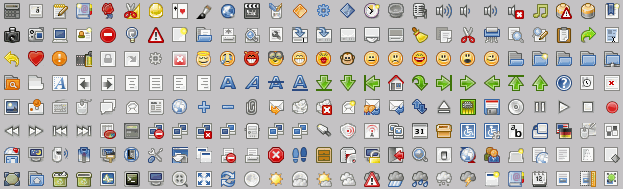
Tango Desktop ProjectのアイコンがTango Icons For Windowsに置いてあります。