
はじめに
Warzone 2100 Quick Start Guideを和訳しました。リンクが切れている箇所がありますがそのままにしてあります。
イントロダクション
このガイドはWarzone2100のプレイを開始するのに役立ちます。
Warzone2100のプロジェクトのウェブサイトがあります。
他のWarzone2100のプレイヤーと話したい場合はフォーラムにアクセスしてください。
公式のDiscordサーバもしくはIRCルームで私たちや他のプレイヤーと話すこともできます。
Warzone2100の開発に興味があるならhttps://github.com/Warzone2100/warzone2100にアクセスしてください。プロジェクトは常に助けを求めています。
MOD情報や個々のコンポーネントの統計などWarzone2100に関する詳細情報が必要ならhttps://betaguide.wz2100.netにアクセスしてください。
Warzone2100をお楽しみください。
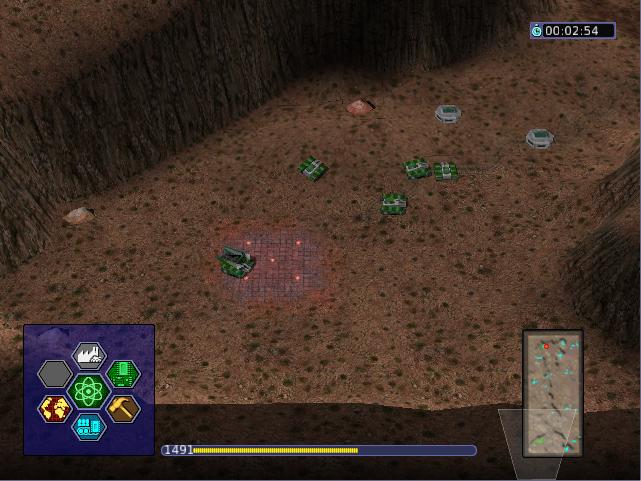
インターフェイス
インターフェイスはTabでオン・オフできます。
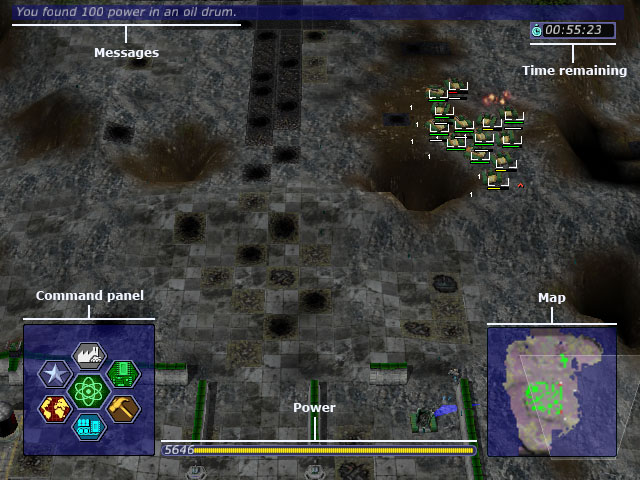
- メッセージ(上): メッセージバンクです。これはゲームが与える最後のいくつかのメッセージをすべて保持します。最近のメッセージをさらに表示するには`または~を押します。1
- 残り時間(右上): 制限時間です。これはキャンペーン中のみ表示されます。これがゼロになったら負けです。
- コマンドパネル(左下): コマンドパネルです。
- 電力(下): パワーバーです。
- マップ(右下): ミニマップです。
カメラのコントロール
カメラとは何でしょうか。1999年にWarzoneがリリースされたとき、これは3Dにおける最初のリアルタイムストラテジーゲームの1つでした。現在ほとんどのリアルタイムストラテジーは3Dですが、それに慣れていない場合やそれの使い方が分からない場合は学習のお手伝いをさせてください。
基本的なコントロール
- 移動: 見ている場所を移動するにはマウスをウィンドウ・画面の端に動かします。もしくは矢印キーを使います。
- 回転: ビューを回転させるにはマウスの右ボタンを押したままマウスを任意の方向に動かします。ビューはテンキーの8/2(上下)もしくは4/6(左右)を使って回転させることもできます。
- ズーム: ズームイン・ズームアウトするにはテンキーの+-を使用するかマウスホイールを使います。
高度なコントロール
- ビューを北にリセット: カメラの角度が不自然に感じるならBackspaceを押してビューを北にリセットします。
- ユニットを追跡: ユニットが選択されているときにスペースキーを押すとカメラがユニットを追跡します。もう一度スペースキーを押すとユニットの追跡をやめます。
- 基地へジャンプ: Bを押すとビューがコマンドセンターの中央に移動します。すぐに基地へ戻る必要があるとき役に立ちます。
ミニマップ
ミニマップはWarzoneの戦場で非常に便利なツールです。ミニマップは、自分のユニットと施設、(範囲内の)敵のユニットと施設、そしてマップ自体を把握するのに役立ちます。ミニマップ上で命令を出すことができ、マップの一部にすばやくジャンプするために使用できます。
コマンドセンターを構築するとミニマップが表示されます。
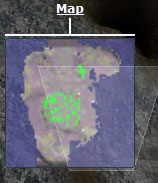
- かすかな白い台形: これはレーダーのカメラを視覚的に表したものです。大きい端は見ている方に向いています。小さい端はカメラのある場所です。
- 透明なエリア: 探索されていないエリアです。ユニットを送り込むと剥がれ落ちます。これらのエリアは画面上で黒くなっています。
- グリーンのエリア: グリーンのプレイヤーに所属する(この場合私たちの)ユニットまたは施設です。
- イエロー/グレー/ブラック/レッド/ブルー/シアン/マゼンタのエリア: イエロー/グレー/ブラック/レッド/ブルー/シアン/マゼンタのプレイヤーに所属するユニットまたは施設です。(画像にはありません)
- 赤/白の点滅エリア: 攻撃を受けているあなたに所属するユニットまたは施設です。
- 緑のパルス: アーティファクトです。キャンペーンで技術を研究するために必要です。スカーミッシュ・マルチプレイヤーでは敵の基地の施設を破壊することで見つけることができます。
- 赤のパルス: キャンペーンでは敵の基地もしくはその他の重要なポイントです。マルチプレイヤーでは他のプレイヤーに警告するビーコンとして使用されます。
- 青のパルス: フリーの石油資源です。
コントロール
- カメラを動かす: ミニマップの任意の場所を右クリックしてカメラを動かします。
- 命令を出す: ユニットを選択している場合、レーダーの任意の場所をクリックするとユニットがその命令を実行します。
- ズームイン・ズームアウトする: ミニマップの上にマウスを載せてマウスホイールを上下に動かします。
電力

パワーバー
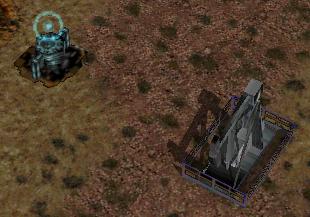
予備の石油資源および懸命に働くデリック
実生活ではお金が力ですがWarzone2100では電力がお金です。あなたは電力を使用して施設を構築したりユニットを製造したりアップグレード・新技術を研究したりします。
電力の獲得
ではどうやって電力を得るのでしょうか。電力はパワージェネレータによって生成され、パワージェネレータはオイルデリックによってまかなわれます。各パワージェネレータは最大4つのオイルデリックを使用します。ですからたとえばオイルデリックが10あれば、この場合最大の電力を生成するために3つのパワージェネレータが必要です。
オイルデリックは石油資源の上に構築する必要がありますが、パワージェネレータはマップのどこにでも設置できます。4つの各オイルデリックに対して、1つを超えるパワージェネレータを追加することは何の利益ももたらさないので注意してください。大量のパワージェネレータを構築しても、それぞれに対して少なくとも1つのオイルデリックを持つまでは何もしないということにも注意してください。
価格設定
製造・構築・研究メニューのアイコンには価格を表す黄色のバーがあります。


マウスをアイコンに載せるとパワーバーが緑色のセクションを持ち、それは価格を表しています。余裕がない場合、パワーバーが代わりに赤色になります。
あなたが持っている電力量はパワーバーの一番左に表示されます。マウスをアイコンに載せると、それを取得するのに十分な電力がある場合、数字はそれに必要な電力量を示しています。その余裕がない場合、数字は余裕ができるのに必要な電力量を示しています。
アイコンをクリックするとすぐに電力が消費されます。アクションに対して十分な電力があれば、最初のプログレスバーがすぐに緑色で満たされて(コストのかかるアクションでは遅くなる)構築や研究が始まります。黄色のプログレスバーは現在のアクションによって達成された進捗状況を示しています。
アップグレード

パワージェネレータの上にパワーモジュールを構築して、もっと電力を絞り出す出すことができます。パワーモジュールは構築する前に研究する必要があります。受け取る電力量を増やす研究可能ないくつかのアップグレードも利用できます。
ユニットへの命令
ユニットの使用
インターフェイスには慣れましたか。それでは実際にユニットを使用する時間です。
ユニットの選択および移動
ユニットやサイボーグを選択するにはそれを左クリックします。クリック・ドラッグして描かれた正方形でユニットを囲むか、もしくはCtrlまたはShiftを押しながら複数ユニットをクリックすると複数のユニットを選択できます。
選択したユニットを動かすにはマップの地形を左クリックします。これをマップの黒いエリアに実行してエリアを探索することもできます。敵ユニットを攻撃するにはそれを左クリックします。右クリックでユニット(もしくはユニットのグループ)の選択を解除できます。
キューおよびウェイポイント
ウェイポイント(経由地)を有する経路を設定できます。ユニットは各ウェイポイントを順に訪問します。ユニットが攻撃する敵のキュー(待ち行列)も選択できます。ShiftまたはCtrlを押しながらユニットを選択するかもしくは移動する場所をクリックします。
これはオイルデリックや施設の構築をつなげてキューに入れることにも機能します。キーを押しながら構築する施設を1つずつキューに入れ、完了したらキーを放します。
ユニットのグループ
ユニットのグループを作成するには、所望のユニットを選択し、Ctrl+数字を押してグループを作成します。ユニットのグループの横に数字が表示されます。作成したグループを選択するには数字を押します。グループのユニットをダブルクリックしてもグループを選択できます。カメラをグループの中央に置くには数字を2回押します。
守備
武器ユニットが選択されている状態で味方の施設やトラックをクリックすると(カーソルが盾になって)、ユニットがそれを守るために移動します。
ユニットオーダーメニュー
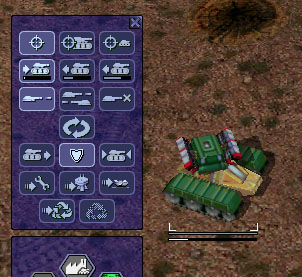
ユニットを右クリックする(もしくはユニットを選択してテンキーの0を押す)と、コマンドパネルの上にユニットオーダーメニューが表示されます。これはユニットの動作を設定するオプションを含んでいます。
工場を右クリックして、その工場がこれから生産するすべてのユニットのオーダーをカスタマイズします。
攻撃範囲

|
Optimum Range: もっとも正確な射程距離で発砲しますShort Range: 近距離に移動して攻撃しますLong Range: 長射程で攻撃します |
退却のしきい値

|
Do or Die: 命令されない限りユニットは退却しません(デフォルト)Retreat at Medium Damage: ユニットは中ダメージ(黄色)で退却しますRetreat at Heavy Damage: ユニットは大ダメージ(赤)で退却します |
退却すると修理施設、HQ(司令部)もしくはLZ(着陸ゾーン)に戻ります。
発砲

|
Fire At Will: 任意の敵に発砲します(デフォルト)Return Fire: 発砲されたときだけ発砲しますDo Not Fire: ユニットは発砲しません |
行動
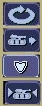
|
Patrol: ある位置で円を描くように動きます(選択後にエリアをクリックするだけ)Pursue: 敵を追跡しますGuard: エリアまたは施設の近くにとどまります(デフォルト)Hold Position: いかなる状況でも動きません |
帰還

|
Return for Repair: ユニットは修理施設に戻りますReturn to HQ: ユニットはコマンドセンターもしくはLZ(キャンペーン)に戻りますGo To Transport: ユニットは輸送機に行って乗り込みます |
リサイクル

ユニットをリサイクルするとユニットは最寄りの修理施設もしくは工場に送られて破壊されます。製造に使用した電力の半分が返金されます。ユニットの経験レベルは次に製造されるユニットに預けられます。
ユニットの経験
ユニットの経験も参照してください。
ユニットはキル数に応じた経験レベルを持っています。高い経験レベルは、ユニットが正確で速く動き、少ないダメージを受けることを意味します。ユニットのヘルスバーの横にユニットのランクを表すアイコンが表示されます。
ハードポイントおよびバンカー
ハードポイント、バンカー、およびその他の防御施設には射撃するように直接命令することはできません。ただし、砲台をセンサータワーに割り当てることはできます。間接射撃支援オプションが有効になっている近くの指揮官もこれらの防御施設に命令します。
間接射撃ユニットおよびセンサー
大砲およびセンサーを参照してください。
VTOLへの命令
VTOLは地上ユニットと同じように使用されますが、いくつかの違いがあります。1つには彼らは飛ぶことができます。
設計および製造
VTOLユニットを製造するには、VTOLの推進力およびVTOLの工場が研究され、VTOLの工場が建設されている必要があります。いくつかのVTOL再装備パッドを研究して構築する必要もあります。そうしなければ弾薬をリロードできません。
VTOLユニットを生産する前にそれを設計する必要があります。VTOLは通常のユニットと同じ方法で設計します。ただ単にVTOLの推進力を選択するだけです。ただし、わずかに異なる武器を使用します。(詳細は後述)
VTOLはVTOL工場でのみ製造できます。VTOL工場はファクトリーモジュールでアップグレードできます。別途「VTOLファクトリーモジュール」を研究する必要はありません。
移動
VTOL工場からVTOLを生産した後、VTOLは飛んでラリーポイントに着陸します。通常のユニットと同様に、VTOLに移動・攻撃するよう命令できます。彼らは水や崖の上を飛ぶことができますが着陸することはありません。
攻撃
VTOLの武器は通常の武器とは大きく異なります。
VTOLで攻撃するには、通常通りVTOLを選択して敵をクリックします。しかし、あなたは攻撃開始時にヘルスバーの下に白い弾薬バーがあることに気付いたかもしれません。
自動的にリロードする地上ユニットとは異なり、VTOLは制限された量の弾薬を運びます。その弾薬がなくなるとVTOLは補給するまで攻撃できません。弾切れのVTOLはVTOL再装備パッドを自動的に見つけて自身を再装備・修復します。完全に再装備すると攻撃を再開します。VTOLを選択して再装備パッドをクリックすることにより手動で再装備することもできます。
通常もっとも近いターゲットを攻撃する他のユニットとは異なり、VTOLは自動的には何も攻撃しません。ただし、VTOLを選択してエリアをAltクリックすると、VTOLは現在の場所とクリックした場所の間のエリアをパトロールして、その近くにあるものを攻撃します。あるいはVTOLストライクタワーおよびVTOL-CBタワーにVTOLを割り当てることもできます。これはセンサータワーに割り当てた大砲と同じようにVTOLを機能させます。
VTOLの武器
ほとんどの武器はVTOLに同等のものがあります。それらは約2倍のダメージを与えますが弾薬が限られています。サイボーグ同様、通常の武器のVTOLバージョンを別途研究する必要はありません。
地上直接兵器のVTOLバージョンに加えて、VTOLは爆弾兵器も使用できます。これらの武器は大砲に相当し非常に強力です。
VTOLに対する防御
VTOLは地上ユニットではないため、ほとんどの地上兵器はVTOLを攻撃できません。彼らを攻撃するのは(航空ユニットのみを攻撃できる)AA(Anti-Airの略)もしくは(空または地上を攻撃できる)汎用の武器のいずれかです。
汎用の武器はほんのわずかしかなくマシンガン・レーザー・ミニロケットポッドのみです。ロケットおよびミサイルも汎用ですが、サイボーグもしくはVTOLに搭載されている場合のみです。珍しいことに加えて汎用の武器は専用のAAと同じくらいVTOLにダメージを与えません。ですから何らかのAAを持つことがVTOLに対して推奨されます。
その他の命令
Patrol: ユニットオーダーボックス(右クリックを覚えていますか)にはいくつか新しいアイコンあります。PatrolはAltクリックと同じことを行います。現在の場所とクリックした場所の間を往復して、その経路の近くにあるものを攻撃し、必要であれば守備に戻る前に補給します。
Circle: ユニットオーダーボックスのPatrolの横にCircleボタンがあります。それをクリックしてから 地面のエリアをクリックすると、選択したVTOLが離陸して選択したポイントの上を円形に飛行します。Patrolと同様、彼らは近くにあるものを攻撃し自動で補給します。
コマンドパネル
6つの異なるコマンドパネルインターフェイスに加えて中央のボタンがあります。適切なボタンを押してコマンドインターフェイスを開きます。
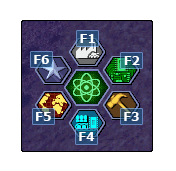
|
F1: 製造F2: 研究F3: 構築F4: 設計F5: 情報ディスプレイF6: 司令官 |
中央のボタンは開いているコマンドインターフェイスを閉じます。
製造
ユニットを製造することは、ある意味において施設を構築することに似ています。ユニットを製造できる施設は、工場、サイボーグ工場、およびVTOL工場です。
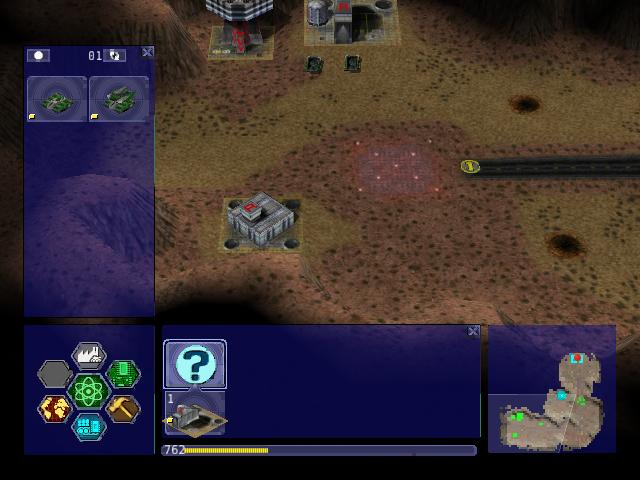
製造するユニットの選択
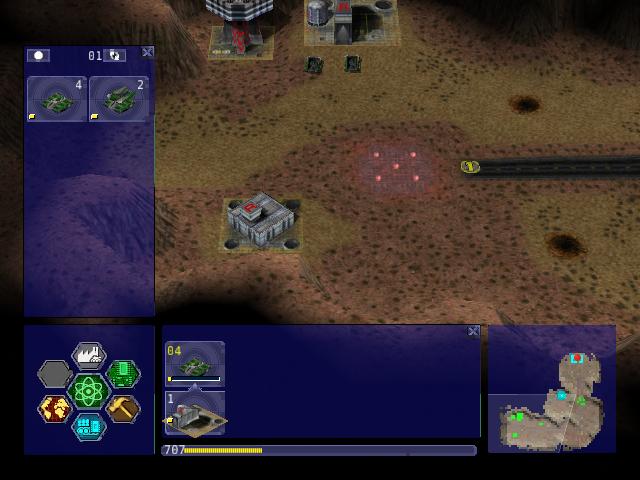
製造中のユニット
ユニットの製造
ユニットを製造するには製造ボタンを押します。高速検索バーが画面下部、レーダーとコマンドパネルの間に開きます。
下の2つの行には、建設されたすべての工場、サイボーグ工場、およびVTOL工場が含まれています。クリックするとカメラが建物に移動します。
ユニットを製造するには高速検索バーの工場の上のスペースをクリックします。その工場がユニットを製造できる場合、ユニットが画面左側のメニューに表示されます。
ユニットの推進力が特定のタイプ(ユニット/サイボーグ/VTOL)である場合、工場に十分なモジュールが適用されていれば、とにかく工場はユニットを製造できます。
ユニットのキュー
ユニットを繰り返しクリックすることで最大9つのユニットを製造できます。ユニットを右クリックして製造するユニットの数を減らすこともできます。キューにユニットがないユニットを右クリックするとキューには9が設定されます。
製造状況
ユニットが製造されている間、ユニットを製造している工場の上にある高速検索バーにユニットが表示されます。バーが緑色ならユニットがユニットを製造する電力を集めています。バーが黄色ならユニットが製造されています。
ラリーポイント
ユニットの製造が完了すると、工場の横にスポーンされ、工場建設時に作られた工場指定の集合場所(ラリーポイント)へ進みます。下の高速検索行の工場を右クリックすると、スポーン地点の中央にカメラが移動します。ラリーポイントをクリックすると、施設を構築するのと同様の方法でそれを動かせます。ユニットがラリーポイントに移動している間、ラリーポイントを動かしてもユニットの経路には影響しないので注意してください。
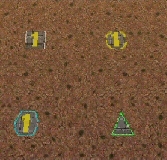
ラリーポイント(左上から時計回り): サイボーグのラリーポイント、工場のラリーポイント、修理施設のラリーポイント、VTOLのラリーポイント
ループ生産
左側の列の上の付近にあるループボタンを左クリック・右クリックしてループ生産を設定することもできます。これは現在の製造シーケンスを繰り返します。数字がゼロを示しているときに右クリックすることで、これを無限に設定できます。
研究
技術の研究は非常に簡単です。研究施設でしか技術を研究することはできません。
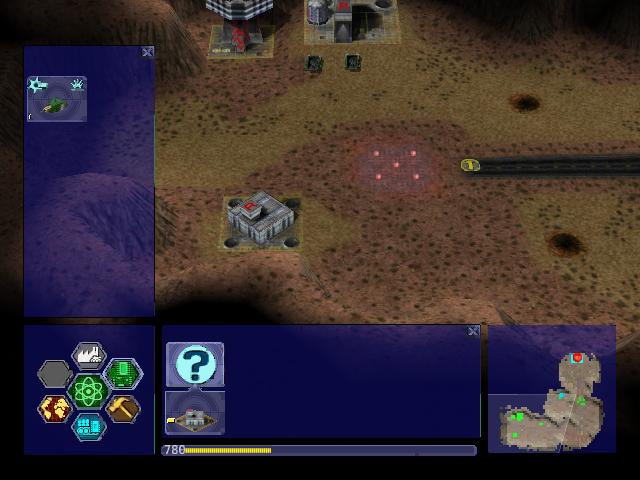
研究するトピックの選択
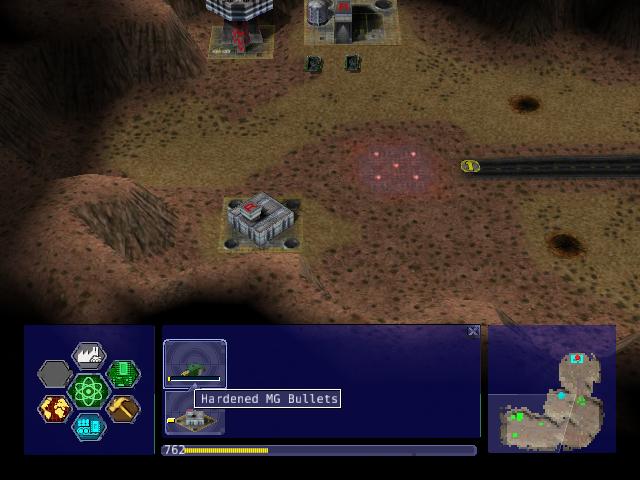
研究中のトピック
研究
シングルプレイヤー
シングルプレイヤーでは敵からアーティファクトを収集して研究できます。アーティファクトは上にレンチのついた小さな白い箱です。アーティファクトに移動すると任意のユニットが収集します。
マルチプレイヤー・スカーミッシュ
マルチプレイヤー・スカーミッシュでは「技術ツリー」に沿って進行します。いくつかのトピックを研究することができ、それがより多くの技術を順に解放します。これは「技術ツリーを進める」とも言われます。
トピックの研究
研究メニューを開くと、2行の高速検索メニューが画面下部に表示されます。すべての研究施設が2番目の行に表示されています。研究施設をクリックするとそこにカメラが移動します。
施設の上にある空白のアイコンをクリックすると、左側に一連のアイコンが表示されます。アイコンの上にマウスを載せたままにすると、その名前を見ることができます。アイコンをクリックして研究を開始します。1つの施設では一度に1つの技術だけしか研究できません。
施設が研究している間、高速検索エリアにバーが表示されます。バーが緑色なら施設が電力を集めています。バーが黄色ならトピックが研究されています。
研究の完了
研究が完了すると、ゲームはメッセージと音声で通知し、“Research Completed"と再生されます。それが主要な技術の進歩であった場合、情報ディスプレイにエントリが作成されます。エントリをチェックして研究についての詳細情報を確認できます。
研究のアップグレード
ゲームの進行中に研究モジュールを研究できます。研究モジュールを適用するには、トラックを選択してアップグレードされていない研究施設を左クリックします。トラックが研究モジュールを構築します。ただし、研究中のトピックはモジュールが構築されるまでいったん停止されます。モジュールを構築するか研究が完了するまで待つかはあなたの選択です。
研究施設では他のアップグレードも利用できますが、これらは即座に適用されます。何も構築する必要はありません。
構築
施設の構築はWarzone2100では非常に重要です。ユニットを製造する工場から新しい技術を研究する研究施設まで。
構築は砲塔にトラックを備えたユニットや戦闘工兵で行うことができます。
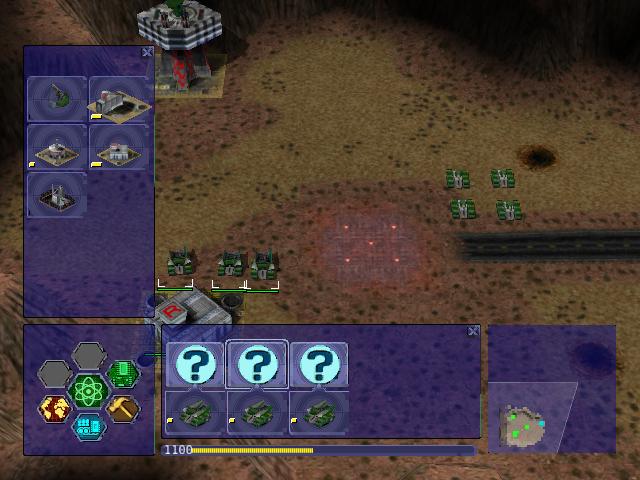
構築する施設の選択
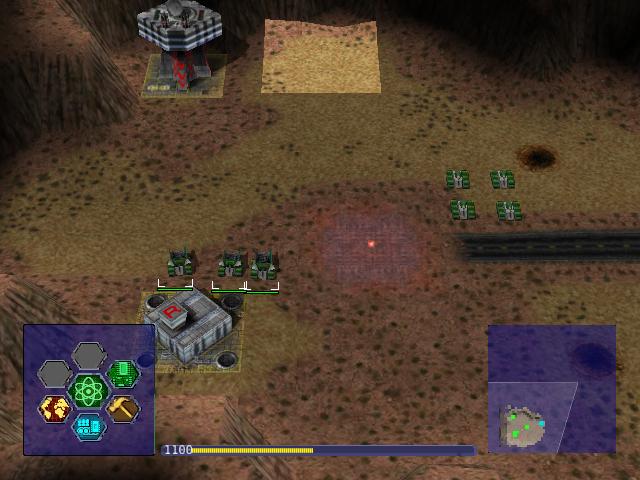
施設を構築するエリアの選択
施設の構築
構築するにはコマンドパネルで構築を選択する必要があります。これは画面下部、コマンドパネルとレーダーの間に2行のアイコンを表示します。これらはそれぞれ1つのユニット(トラックまたは戦闘工兵のいずれか)を表しており、構築する能力があります。下のアイコンの行をクリックするとカメラをユニットにズームします。上のアイコンの行は画面左にバーを表示します(1つ目の画像)。アイコンの2つの列は構築することができる施設を表してます。列の施設をクリックして構築する施設を選択します。アイコンにマウスを載せたままにすると施設の名前を見ることができます。
場所の選択
施設を選択すると2つのメニューが閉じます(中央のボタンをクリックしても同様)。世界にシルエットが現れます。これは施設が配置される場所です。マウスを動かして正方形を移動します。クリックして施設の構築サイトを配置します。シルエットが赤色の場合は施設を配置できません。(防御を構築する際に)「壁」を構築するために、ボックスをクリック・ドラッグして壁を描くことができます。
オイルデリック
オイルデリックは燃えていない石油資源にのみ建設できます。石油資源の火災は、敵がオイルデリックを破壊することによって発生します。火災は時間とともに燃え尽きます。トラックを選択して石油資源を左クリックすると、オイルデリックが自動的に構築されます。
施設を構築するために選択したユニットは、移動して施設を構築します。
構築メニューを再度開くと、ユニットのステータスが高速検索バーに表示されます。ユニットの上にある高速検索の上の行にバーのない施設がある場合、ユニットが構築サイトに移動しています。緑色のバーがあれば構築するための電力を蓄えています。黄色のバーがあればサイトを構築しています。
修理
ユニットを選択して施設を左クリックすることで、施設を修復するユニットを割り当てることができます。
解体
施設の解体は施設の構築と同じくらい簡単です。構築メニューの"Demolish Structure"を選択し、解体する施設をクリックします。ユニットが施設に移動してそれを破壊すると、施設の構築に使用した電力の半分が与えられます。解体の能力はゲームの最初から最後まで常に利用できます。
チームワーク
施設に追加のトラックやサイボーグを割り当てて施設をより速く構築できます。ただ単にユニットを選択して施設を左クリックするだけです。ユニットが施設に移動して構築を手伝い始めます。
ハードクリートおよびタンクトラップ
ハードクリートとタンクトラップが何をするのか疑問に思われるかもしれません。まあ彼らは何もしません。彼らはただそこに居座ってあなたのユニットと敵のユニットが通過するのを妨害します。
設計
敵を圧倒してあの甘い勝利の味を得たいのであれば、新しいユニットとVTOLを設計する必要があります。ゲームのこの側面がWarzone2100をそれなりにユニークなものにしています。ユニットをデザイン可能にするためにはコマンドセンターが必要なので注意してください。
新しいユニットの設計
設計中のユニット
ユニットの設計
新しいユニットを作成するには、コマンドパネルのデザインアイコンを選択します。これにより画面の左側に2つの列が表示されます。新しいデザインを作成するには緑色の車体を選択します。他のユニットを編集するために選択するには、それをクリックするだけです。
新しいユニットの設計は簡単です。3ステップの手順すなわち車体の選択、推進システムの選択および砲塔の選択です。選ばれた3つが新しいユニットになります。
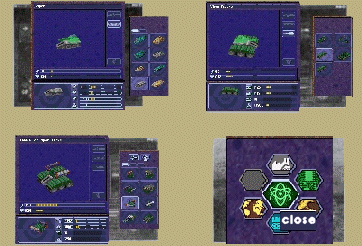
時計回りに左上から車体・推進タイプ・砲塔をそれぞれ選択してメニューを閉じています
そのユニットの設計
新しいユニットが開始されると、車体のリストが右側に表示されます。緑色の車体の輪郭が中央にあります。2列の車体のリストが右側に表示されます。1つを選択して次のセクション、推進タイプに進みます。タイプを選択して砲塔に進みます。砲塔には2種類あります。武器およびシステムです。両方ともボタンによって2つの列の上部に定義されています。それぞれのボタンをクリックして切り替えることができます。砲塔を選択すれば終了です。
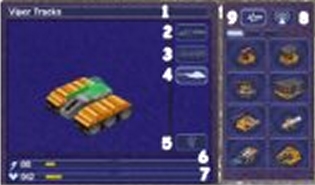
(完成したデザインではない)上半分のデザイン
- ユニットの名前です。これをクリックして入力すると名前を変更できます。
- これをクリックしてデザインの車体を変更します。
- これをクリックしてデザインの推進タイプを変更します。
- これをクリックしてデザインの砲塔を変更します。
- これをクリックして現在選択されているデザインを削除します。完成したデザインでのみ機能します。
- ユニットを作るのに必要な電力です。
- ユニットが持つヒットポイントです。
- システム砲塔を選択します。(砲塔および通常ユニットのみ)
- 武器砲塔を選択します。(砲塔および通常ユニットのみ)
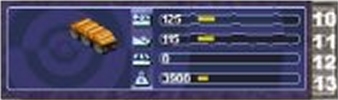
- ユニットが道路を移動する速度です。
- ユニットがオフロードを移動する速度です。
- ユニットが水上を移動する速度です。
- ユニットの重量です。ユニットの速度および耐久性に影響します。
情報ディスプレイ
情報ディスプレイには他の機能のような大きな目的はありませんが、それでも情報ディスプレイは本当に非常に便利です。情報ディスプレイは、研究したすべての技術の記録およびキャンペーンミッションでのミッションの目的を含んでいます。
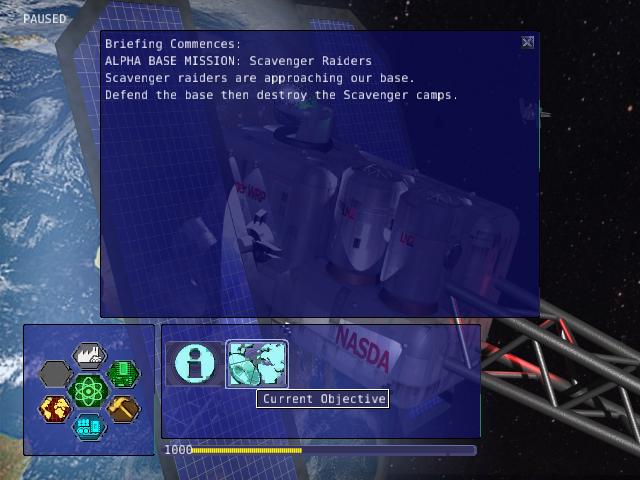
情報の一部が選択された情報ディスプレイ
何が表示されるのか
情報ディスプレイを開くと画面下部に2行のアイコンが表示されます。アイコンを選択すると画面中央に情報が表示されます。これは研究した技術を調べるのに役立ちます。キャンペーンの間、常に表示される情報がミッションの目的です。
私たちは誰にもブレーキをかけません
情報ディスプレイはキャンペーンモードでゲームを一時停止しますが、マルチプレイヤーおよびスカーミッシュでは一時停止しないので注意してください。
司令官

コマンド砲塔はセンサーとほとんど同じように使用されますが、大砲だけでなくあらゆる攻撃ユニットを指揮できます。コマンド砲塔は最初は6つの非大砲攻撃ユニットしか割り当てられないように制限されていますが、この制限は司令官がランクを獲得するたびに2つずつ上昇します。これは比較的早く発生する可能性があります。
コマンド砲塔はそれに割り当てられたすべてのユニットに精度、装甲、および移動速度のボーナスを提供します。
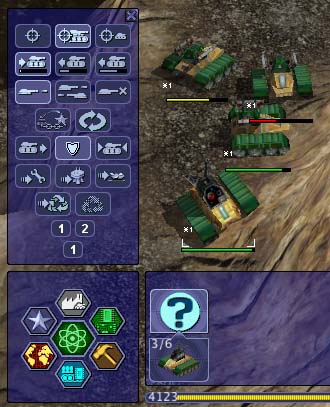
コマンダーパネル(ユニットオーダーパネルとの類似性に注意してください)
前提条件
司令官は司令官の技術を研究する必要があります。
アタッチ
ユニットを司令官にアタッチするには、ユニットを選択してからそのユニットをアタッチしたい司令官を左クリックします。ユニットの横にアタッチされていることを示すシンボルが表示されます。
限界
けれども、注意してください。司令官は(機関銃などの)直接射撃ユニットの数に制限があり、それには自身の経験レベルが影響します。レベルは司令官のキル数が2,4,8,16,32,64などに到達すると得られます。それぞれの経験レベルで司令官はさらに2つの直接射撃ユニットを使用できるようになります。ただし、司令官は必要なだけの間接射撃ユニットを持てます。
デタッチ
司令官からユニットをデタッチするには、デタッチしたいユニットを選択してCtrlキーを押しながらユニットに(移動などの)新しい命令を与えます。
ユニットへのターゲット
司令官を選択してユニットを右クリックすると、ターゲットを指定できます。これによりアタッチされたユニットは、ターゲットされたユニットへの射撃に際してより高い精度を持つことができます。
コマンダーユニットコマンドセンター
コマンダーユニットコマンドセンターはユニットコマンドセンターに似ていますが、追加のボタンがあります。
工場への割り当て

司令官工場への割り当てボタン
工場を司令官に割り当てることができます。これにより、工場によって製造されたユニットが、司令官のグループに自動的に割り当てられます。これを行うには、コマンドパネルをクリックして司令官メニューを開きます。もしくは司令官を右クリックして司令官メニューを開きます。そしてコマンドコンソール下部の工場番号をクリックします。
製造高速検索バーの工場の番号を見ることで工場番号を確認できます。これらの番号は3行あります。上が通常の工場、中央がサイボーグ工場、下がVTOL工場です。
修理
戦闘から撤退して修理施設に向かうユニットは、その司令官グループに接続されたままになります。修理が終わるとユニットはその司令官の下に戻ります。
間接射撃支援

間接射撃支援アイコン
間接射撃のすべてのピットおよび砲台を司令官の指定したターゲットに割り当てることができます。これは火力支援とも呼ばれます。これを行うには、ただ単に司令官を選択して司令官メニューを開き、上記のアイコンを選択するだけです。キャンセルするには、同じボタンを選択するか火力支援を別の指揮官に割り当てます。
大砲およびセンサー
復習として、ここでの「大砲」はすべての間接射撃兵器を指すことに注意してください。ミニロケット砲(MRL)およびエンジェルミサイルは除きます。すなわち以下のものです。
- 迫撃砲(迫撃砲、爆撃機、ペッパーポット、焼夷迫撃砲)
- 榴弾砲(榴弾砲、グラウンドシェーカー、ヘルストーム、焼夷榴弾砲)
- リップルロケット
- アークエンジェルミサイル
MRLとエンジェルミサイルは間接射撃兵器ですが、直接射撃兵器を使用するのと同じように使用されます。射程が十分に短く内部センサーでそれを処理できるからです。外部センサーは不要です。
センサー

通常のセンサーは偵察と監視に使用できますが、より重要な使用法があります。それは大砲を見つけることです。
大砲を伴うセンサーの使用
大砲自体はセンサー範囲(アップグレードなしで8タイル)を超えて発射することはできません。ただし、普通の迫撃砲でも18タイルの射程があります。それを使用するにはセンサーを使用する必要があります。
大砲施設がもっとも簡単です。センサータワーを構築するだけで、センサータワーが大砲施設の射程内の何かをターゲットにしているなら、彼らはそれに発砲します。ただし、大砲タンクは明示的にセンサーに割り当てられて機能します。大砲タンクを選択してからセンサーをクリックして、センサーにタンクを割り当てます。
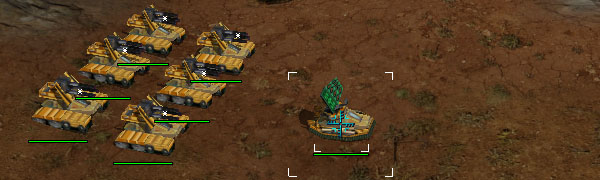
センサーに割り当てられた大砲。彼らの横にある*に注目してください。これは彼らが割り当てられていることを示しています。
大砲が割り当てられると、それがセンサータワーに割り当てられている場合、そのタワーは射程内に入った敵を自動的にターゲットにします。
大砲がセンサータンクに割り当てられている場合、センサーを使用して敵を攻撃できます。センサーを選択して敵をターゲットにします。センサーに割り当てられたすべての大砲がターゲットを攻撃します。
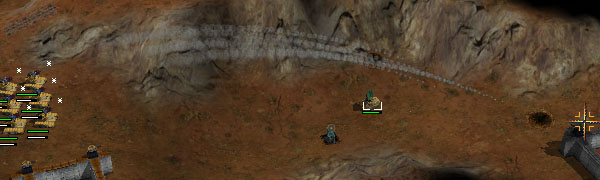
大砲は非常に遠くにいても良いことに注目してください。センサー砲塔だけが射程内に入る必要があります。
センサーからユニットの割り当てを解除するもっとも簡単な方法は、ユニットを右クリックしてどこかに移動するよう指示することです。複数のユニットをCtrl+クリックで選択して、それらすべてを動かすこともできます。
CBセンサー

CB(Counter-Battery)タワーもしくはCB砲塔は、標準センサーと同様に使用されます。ただし、敵の大砲に反撃するという特別な目的があります。
通常のセンサータワーは近くのものを攻撃するよう大砲に指示します。 しかし、CBタワーはあなたを攻撃している大砲を攻撃するよう大砲に指示します。他のターゲットより遠くにいる場合でもそうします。CBタワーとセンサータワー両方を持っている場合、大砲施設が最初にCBターゲットを攻撃します。敵に砲撃されなくなったら、単に他のターゲットだけを攻撃します。

VTOL-CBセンサーは、VTOLがそれに割り当てられることを除いて同じことを行います。
センサータワー
センサータワーとセンサーユニットには、いくつかの大きな違いがあります。
- 標準のセンサー砲塔の射程は12です。標準のセンサータワーの射程は16です。ただし、特別なセンサー砲塔の射程はタワーと同じです。
- センサータワーに特定のものをターゲットにするよう命令することはできません。彼らはもっとも近いユニットを自動的にターゲットにします。ただし、CBタワーおよびVTOL-CBタワーは除きます。
- センサー砲塔は自動的に何かをターゲットにしません。手動でターゲットを攻撃するように命令する必要があります。
センサーとしてカウントされるもの

|

|

|

|
コマンドセンター(HQ)も標準的なセンサータワーと見なされます。サテライトアップリンクセンターもワイドスペクトルセンサータワーと見なされます。それらの通常の機能に加えて、対応するセンサータワーとしてそれらを使用できます。たとえば、大砲をそれらに割り当てられます。
輸送機
輸送機は、キャンペーン中にユニットをあるセクターから別のセクターに輸送するために使用されます。これはアウェイミッションとして知られています。マルチプレイヤーでは、現在のマップのある部分から別の部分へユニットを輸送するために使用します。
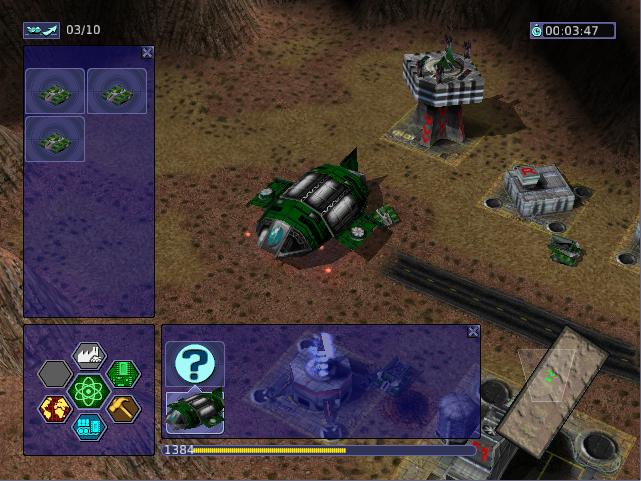
いくつかのユニットがロードされた輸送機(輸送機メニューが開いています)
キャンペーン
ユニットのロード
ユニットを輸送機にロードするには、目的のユニットを選択して輸送機をクリックします。一度に10ユニットしか輸送機を占有できません。ロードしたユニットの数は画面左上にある起動ボタンの横で見ることができます。
メニューの表示
輸送機のメニューを開くには輸送機自体をクリックします。スクリーンショットではメニューが開いています。
すでに輸送機にロードされたユニットは右側に表示されます。
輸送機の起動
輸送機を起動するには画面の左上隅にあるボタンをクリックします。輸送機が起動して目的地に向かいます。
アウェイミッション
着陸地帯でうずくまっている
到着
目的地に到着すると輸送機はロードされたユニットを降ろして飛び去ります。
基地での通常作業
アウェイミッション中も、研究、ユニットの製造および設計を行うことができます。通常どおりに行うだけで、離れたベースエリアで発生します。ただし、あなたが管理しているトラックでしか構築することができません。アウェイミッションのいくつかのミッションでは増援を得られないことを覚えておいてください。ですからよく計画してください。
増援の要請
増援を要請できるミッションでは、輸送ボタンが画面左上にあるはずです。それをクリックすると輸送メニューが表示されます。少しひねりを加えていますが、家に置き去りにしたすべてのユニットが画面右側に表示されます。
ユニットを輸送機にロードするにはユニットをクリックします。画面右側から左側にユニットが移動します。起動するには再度起動ボタンを押します。この画面を閉じるにはコマンドパネル中央のボタンを押します。
ユニットが向かっています。輸送機ボタンの横にあるタイマーは、ユニットがあなたの場所に到着するまでの残り時間を示しています。
帰還
ユニットがアウェイミッション中なら、彼らはミッションが完了するか殺されるまで帰りません。私は彼らが前者のオプションを好むと思います。
サイボーグ輸送機
名前から推測できるかもしれませんが、サイボーグしか収容することができず、通常のユニットおよびVTOLは許可されません。サイボーグ輸送機は2つのモジュールが取り付けられたVTOL工場でのみ構築できますが、技術を研究する必要があります。
ロード
サイボーグを輸送機にロードするには、サイボーグを選択して輸送機をクリックします。サイボーグがロードされます。
移動
サイボーグ輸送機は通常のVTOLのように移動します。輸送機を選択して地形の一部をクリックして動かします。選択した場所で離着陸します。
アンロード
サイボーグ輸送機で使用されるインターフェイスは、輸送機インターフェイスの簡略版です。メニューを開くには輸送機を右クリックします。ロード済みのサイボーグが左側に表示されます。サイボーグを追い出すにはそれをクリックします。着陸中に落ちてほしくありませんよね。
破壊
サイボーグ輸送機には武器がありません。そのためAAの砲塔およびAAのハードポイントにとっては格好の標的です。サイボーグ輸送機が破壊された場合、数体のサイボーグが乗っていればそれらも失うことになります。ですから気をつけてくださいね。
キーボードショートカット
これらはデフォルトのキーボードショートカットです。キーマッピングをカスタマイズしているなら、ショートカットが異なるかもしれません。
ゲーム
| Esc | 一時停止してメニューを表示する |
| F1 | 製造メニューを表示する |
| F2 | 研究メニューを表示する |
| F3 | 構築メニューを表示する |
| F4 | 設計メニューを表示する |
| F5 | 情報ディスプレイを表示する |
| F6 | 司令官メニューを表示する |
| ` | 上部のメッセージを開閉する |
マルチプレイヤーコミュニケーション
| 入力 | メッセージを送信する |
| Alt+H | ビーコンをドロップする |
| Z | センサー表示をトグルする |
グループによるユニット選択
| Ctrl+番号 | グループの番号を割り当てる |
| 番号 | グループの番号を選択する |
| Alt+番号 | 司令官の番号を選択する |
タイプ別のユニット選択
| Ctrl+U | すべてのユニットを選択する |
| Ctrl+Z | 同じコンポーネントを持つユニットをすべて選択する |
| ダブルクリック | 同じコンポーネントを持つユニットをすべて選択する |
| Ctrl+S | 画面上のユニットをすべて選択する |
| Ctrl+D | ひどく損傷したユニットをすべて選択する |
| Ctrl+A | 攻撃ユニット(武器を持つユニット)をすべて選択する |
| Ctrl+V | VTOLをすべて選択する |
| Ctrl+H | ホバーユニットをすべて選択する |
| Ctrl+W | 車輪のユニットをすべて選択する |
| Ctrl+F | 半キャタピラのユニットをすべて選択する |
| Ctrl+T | キャタピラのユニットをすべて選択する |
ユニットへの命令
| Ctrl+クリック | キューオーダー |
| Num0 | 命令メニューを開く |
| 右クリック | 命令メニューを開く |
| / | 命がけで応戦する(自動で後退しない) |
| . | 大ダメージで退却する |
| , | 中ダメージで退却する |
| F | 勝手に発砲する |
| E | 撃ち返す |
| C | 撃つのを控える |
| S | その場にとどまる |
| P | 追跡する |
| Q | パトロールする |
| I | 最適な距離から発砲する |
| U | 遠距離から発砲する |
| R | 修理に戻る |
| Ctrl+R | リサイクルに戻る |
「キューオーダー」とは、Ctrl+クリックすると、クリックしたときにユニットが行うであろうことを実行するということです。しかし、ユニットは現在行っていることを終了した後にそれを実行します。Ctrlを押したままにすると、ユニットに一連の処理を実行するよう指示することができ、ユニットはそれを順番に実行します。
ゲームコントロール
| Ctrl+- | ゲーム速度を下げる |
| Ctrl+= | ゲーム速度を上げる |
| Num. | サウンドをトグルする |
ゲーム速度を変更すると問題が起きるかもしれないので注意してください。(訳注: 日本語キーボードと英語キーボードのキー配置が異なるため、デフォルトのキーマッピングでは上手く機能しません。他のキーを割り当てるようにしてください。)
ビュー
| B | ビューをコマンドセンターの中央に移動する |
| F12 | 前のメッセージの場所を表示する |
カメラのコントロール
| Backspace | ビューを北にスナップ(回転)する |
| Num8 | 後方に傾かせる(上に回転する) |
| Num2 | 前方に傾かせる(下に回転する) |
| Num5 | 傾きをリセットする(垂直方向の回転をリセットする) |
| Num4 | 左に回転する |
| Num6 | 右に回転する |
| Space | トラッキングカメラ(選択したユニットを追跡する) |
インターフェイス
| F10 | スクリーンショットを撮る |
| Shift+Tab | レーダーの色をトグルする |
| Ctrl+Tab | レーダーの地形をトグルする |
| Tab | インターフェイスをトグルする |
-
これはバッククォートとチルダです。通常はEscとTabの間にあります。(訳注: 日本語キーボードでは半角/全角がこのキーに該当しますが、これでは都合が悪いので他のキーを割り当てるようにしてください。) ↩︎