
はじめに
ウェブページはHTMLというマークアップ言語で記述します。マークアップ言語は文章の構造や見た目を指示するものです。
ウィキはウェブページをウェブブラウザで作成・編集する仕組みです。ウィキなら簡単なマークアップ言語でウェブページを作成できます。ウィキはウェブサイトを作成するためのものですが、情報を整理する道具としても役に立ちます。ここではローカルな環境でウィキを使用する方法を紹介します。
サーバとクライアント
ウィキを使用する前にウェブの基本的な仕組みについて理解しておく必要があります。
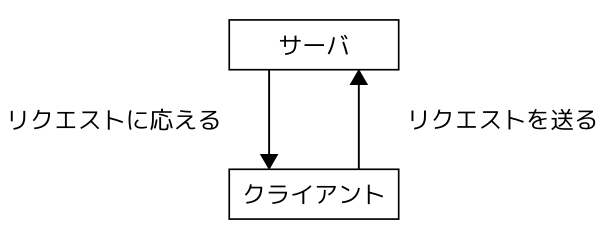
ウェブはサーバとクライアントのやりとりによって成り立っています。サーバはウェブなどのサービスを提供するプログラムです。クライアントはサーバにサービスを要求するウェブブラウザなどのプログラムです。クライアントはユーザの要求に応じてサーバにリクエストを送ります。サーバはクライアントからのリクエストを受け付けていて、リクエストに応じて保存されているウェブページなどのデータをクライアントに送り返します。このような仕組みによってウェブブラウザはウェブページを表示しています。
リモートのサーバにウィキを設置するのが一般的ですが、ローカルでサーバを稼働させればローカルの環境でもウィキを利用できます。
Hugo
Hugoはウィキエンジンではなくサイトジェネレータですがローカルウィキのように使用することもできます。Hugoの実行ファイル(hugo.exe)をインストールするだけで動作して、下記のXAMPPよりも高速です。ウェブサーバの機能を内蔵しているのでローカルな環境でもウェブサイトを表示できます。マークアップ言語にはMarkdownを使用し、ショートコードという機能によってオリジナルのタグを作成できます。使用方法についてはまくまくHugo/Goノートを参照してください。
XAMPP/MediaWiki
XAMPPとMediaWikiを使用してWindows環境にローカルウィキを構築する方法を紹介します。MediaWikiはウィキペディアで使用されている高機能なウィキエンジンです。MediaWikiを使用するには以下のものが必要です。
- ウェブサーバ(ブラウザからアクセスするため)
- データベースサーバ(コンテンツをデータベースで管理するため)
- PHPの実行環境(PHPというプログラミング言語で書かれているため)
XAMPPはMediaWikiの使用に必要な上記のアプリケーションをまとめてインストールしてくれます。XAMPPをインストールすればMediaWikiだけでなく他のウィキエンジンも使用できます。自分に合ったウィキエンジンを探してみてください。
XAMPPのインストール
MediaWikiをインストールする前にMediaWikiに必要なアプリケーションをXAMPPでインストールします。XAMPPの公式サイトApache Friendsにはインストーラしかありませんがポータブル版も存在します。ここでは取り回しやすいポータブル版を選択します。SourceForgeから最新のXAMPP(xampp-portable-win32-*.7zまたはxampp-portable-win32-*.zip)をダウンロードしてください。ダウンロードしたアーカイブを展開するとxamppというフォルダが生成されるのでこのフォルダをドライブの直下に置きます。他の場所に置くと動作しないので注意してください。1ここではCドライブに置くことにします。C:\xampp\xampp-control.exeを実行するとコントロールパネルが起動します。続けてApache(ウェブサーバ)とMySQL(データベースサーバ)の[Start]をクリックします。ApacheとMySQLが正常に起動したことを確認したらhttp://localhost/にアクセスします。Welcome to XAMPP[というページが表示されたらインストール成功です。最後にコントロールパネルの]Config[をクリックして]Autostart of modules[のApacheとMySQLをチェックし]Saveをクリックします。次回からコントロールパネルを起動するとApacheとMySQLも同時に立ち上がります。C:\xampp\xampp-control.exeのショートカットをスタートアップフォルダに置けばすぐにウィキを使い始めることができます。
MediaWikiのインストール
XAMPPのインストールが終了したらMediaWikiをインストールします。インストールする前にMediaWikiで使用するデータベースを作成しておきます。ApacheとMySQLを起動してphpMyAdminにアクセスします。[データベース]をクリックしてデータベース名を入力し[作成]をクリックします。作成したデータベースの名前はMediaWikiのセットアップ作業で入力する必要があるので覚えておいてください。MediaWikiの公式サイトMediaWikiからMediaWikiをダウンロードします。ダウンロードしたアーカイブを展開するとmediawiki-*というフォルダが生成されます。このフォルダをmwにリネームしてC:\xampp\htdocsに置きます。フォルダ名は任意ですがここではmwとします。http://localhost/mw/にアクセスし指示にしたがってMediaWikiをセットアップします。セットアップが終了したらダウンロードしたLocalsetting.phpをC:\xampp\htdocs\mwに置いてhttp://localhost/mw/ にアクセスします。MediaWikiが正常に機能していることを確認してください。警告(Warning)が表示される場合はC:\xampp\php\php.iniの
display_errors = OnをOnからOffにします。
XAMPPのアップデート
XAMPPのアップデートは再インストールになります。新しいXAMPPをインストールする前に作成済みのデータベースをエクスポートします。ApacheとMySQLを起動してphpMyAdminにアクセスします。左のペインから自分が作成したデータベースをクリックします。[エクスポート]をクリックして[実行]をクリックします。[データベース名.sql]というファイルがダウンロードされます。複数のデータベースを作成した場合は同じ手順を繰り返します。エクスポートの作業が終了したらApacheとMySQLを停止してXAMPPを終了します。既存のC:\xamppをバックアップしてから新しいXAMPPをインストールします。インストールが終了したらC:\xampp\php\php.iniの以下の設定値を変更します。
max_execution_time = 300
memory_limit = 512M
post_max_size = 256M
upload_max_filesize = 256MエクスポートしたデータベースをインポートするためApacheとMySQLを起動してphpMyAdminにアクセスします。[データベース]をクリックしてエクスポートしたデータベースと同名のデータベースを作成します。データベース名を入力して[作成]をクリックします。続けて[インポート]をクリックします。[ファイル選択]をクリックしてエクスポートした同名のデータベースを選択し[実行]をクリックします。複数のデータベースをエクスポートした場合は同じ手順を繰り返します。最後にバックアップしたxampp\htdocs\mwをC:\xampp\htdocsに戻します。
MediaWikiのアップデート
MediaWikiのアップデートは上書きインストールになります。C:\xampp\htdocs\mwのファイルを新しいMediaWikiのファイルで上書きしてください。続けてApacheとMySQL を起動しコマンドプロンプトで
C:\xampp\php\php.exe C:\xampp\htdocs\mw\maintenance\update.phpと入力します。上記のコマンドの処理が正常に終了したらhttp://localhost/mw/ にアクセスします。MediaWikiが正常に機能していることを確認してください。
-
他の場所に置いた場合はsetup_xampp.batを実行する必要があります。しかし不要な問題を避けるためドライブの直下に置くことを推奨します。 ↩︎